申請資格
以下の条件を全て満たす学生
- 申請者とその扶養義務者の住所が都内にあること
- 同種の奨学金(日本学生支援機構奨学金等)を他から借り受けていないこと
- 勉学意欲があり、経済的理由により修学が困難であること
- 連帯保証人2名を立てることができること
他応募要項等、詳細はこちらをご覧ください。
http://www.shigaku-tokyo.or.jp/pa_ikuei/(東京都私学財団のページに移動します)
以下の条件を全て満たす学生
他応募要項等、詳細はこちらをご覧ください。
http://www.shigaku-tokyo.or.jp/pa_ikuei/(東京都私学財団のページに移動します)
今秋、あたらしいmacOSがリリースされるようです。
リリースされても、しばらくインストールはせずに様子を見ておきましょう。
理由は以下です。
Adobeをはじめとしたアプリケーションも同様です。
最新版をすぐインストールしてしまうと、予期せぬ不具合やバグにより作業できなくなってしまうこともあるかもしれません。
新しいものはワクワクしますが、今の作業環境が安定しているなら、すぐにインストールせずに数日待って、Webで検索して、重大な不具合情報がないか確認してからインストールするようにしましょう。
Apple公式サイト「Apple 製デバイスで App を手動でアップデートする方法」より引用(https://support.apple.com/ja-jp/HT202180)
お使いのブラウザが「safari」の場合、
classroomに投稿された記事に添付された画像データがうまく表示されないことがあるようです。
「Google Chrome」というブラウザを使用することで、この問題が回避できる場合があります。
>>ダウンロードはこちら
https://www.google.com/intl/ja_jp/chrome/
ダウンロードし、インストールしたら
ChromeでGoogleアカウントにログインしてclassroomを開き、データが表示されるか確認してみてください。
classroomに投稿された記事に添付されたPDFデータをダウンロードするには
リンクをクリックし、PDFを表示させます。
画面右上の、点が3つ並んだマークをクリックします。
「新しいウィンドウで開く」をクリックします。
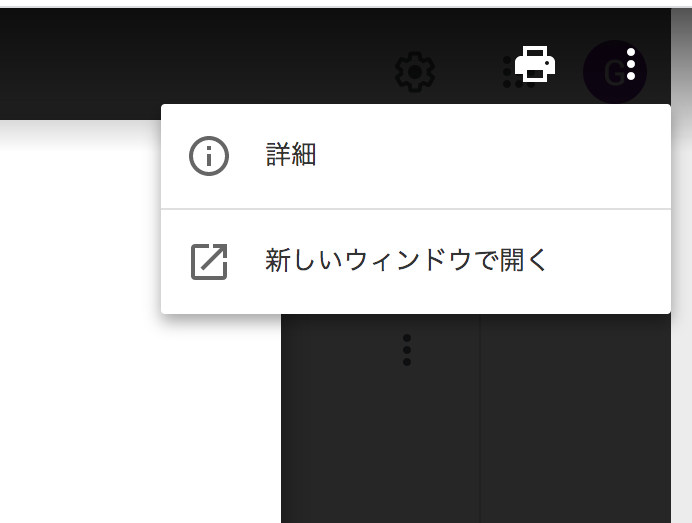
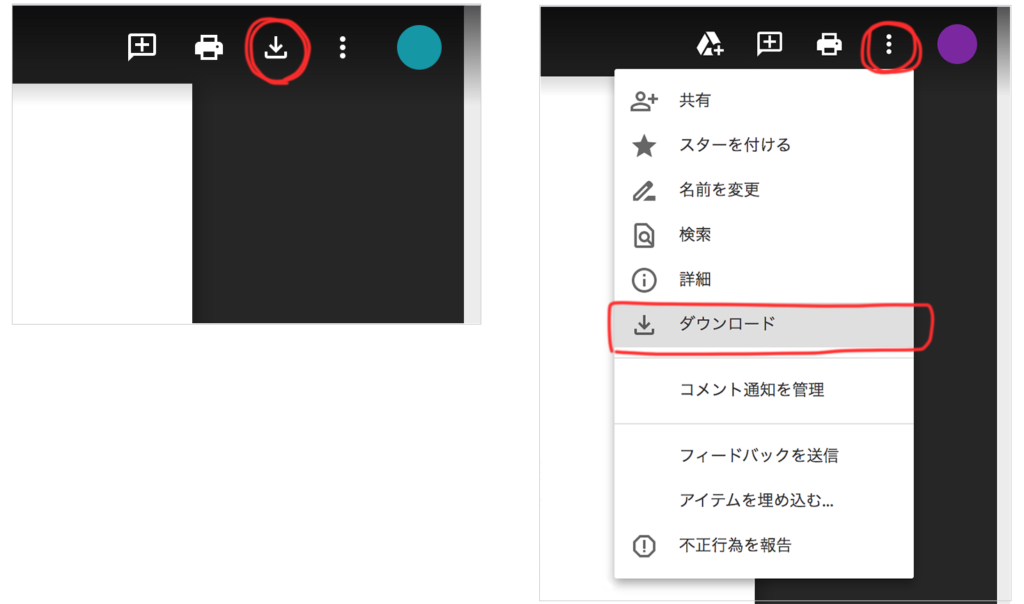
開いた新しいウィンドウの右上にダウンロードマークが表示される、もしくは点が3つ並んだマークをクリックした中にあります。
8月より学校に送付されてきた「学校求人」(就職部でファインリングされている求人情報に同じ)を、本校在学生専用「Webポータル」にて卒業年次生に限りリアルタイムでオンライン閲覧・検索できるようになりました。
閲覧には、各自に配布する「ユーザー名」「パスワード」が必要となります。
教職員のオフピーク通勤実施に伴い、4月28日までの間、開校時間を10時~16時とさせていただきます。
お問い合わせやご相談等につきましては、まずお電話やメールでご連絡くださいます様お願いいたします。
お問い合わせ先はこちら
総合企画部
TEL:03-3475-0171
2月21日に「卒業制作展・進級展や卒業式、体験入学、学校見学などでご来場される皆さまへ」としてご案内しておりましたが、その後の新型コロナウイルス感染拡大を受け、ご来場者様および学生の安全を考慮した結果、3月6日(金)~3月8日(日)に本校1.2号館で開催予定の『2020卒業制作・進級展』は【中止】させていただきます。
学生たちが本校での学びの集大成として一生懸命取り組んだ作品を大勢の方々にご覧いただけないのは残念でなりませんが、現在の状況に鑑みこのような苦渋の決断をせざるを得ない状況となりました。
また同様の理由により3月12日(木)に明治神宮会館で挙行を予定していました『2019年度卒業式』につきましても【中止】させていただき、卒業生のみ学内でクラスごとに卒業証書授与を行うことになりました。
卒業制作展・進級展ならびに卒業式を楽しみにされていた保護者の方はじめ皆様には、直前のご案内になりましたことを心よりお詫び申し上げますとともに、事情ご賢察いただき、ご了承賜りますよう謹んでお願い申し上げます。
2020年2月28日
学校法人原宿学園 東京デザイン専門学校
学校長 今村 昭秀
Mac教室や就職部のMacでAdobe製品を使用する際、Adobe IDでのログインが必須になりました。

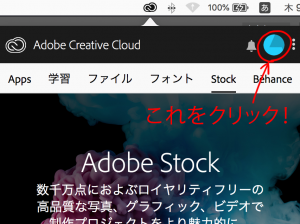
みなさんそれぞれ、様々なサービスのユーザーIDを使用しているかと思います。
自分の情報を守るために、共用パソコンで各種サービスにログインして使用する際は、必ず、使用後にログアウトをしてください。
ID欄に残っているアドレスを消して空欄にし、ログインボタンを押します。
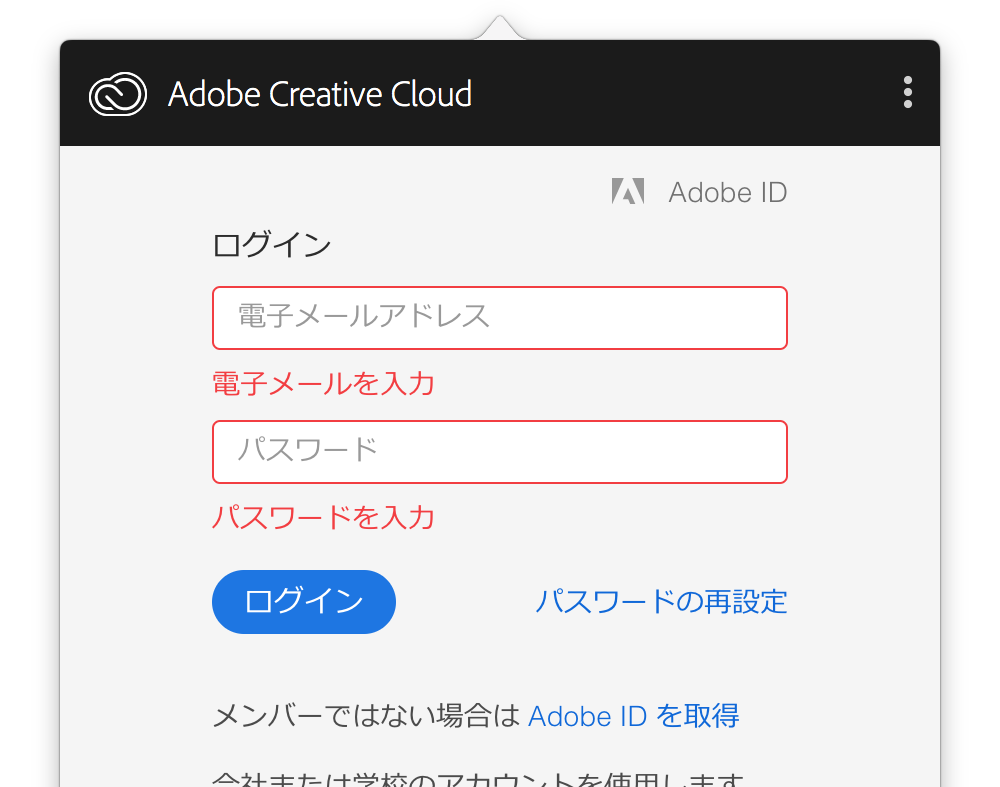
これでMacを再起動しても、ID欄は空欄になり、自分のアドレス履歴は消えます。
以上を試してもログインできない場合は
自分のAdobe IDを確認の上、間違いがなければログイン画面内にある「パスワードの再発行」が必要になります。
すぐに解決できそうにない場合は
授業担当講師の先生(または副手さん)に申し出てください。
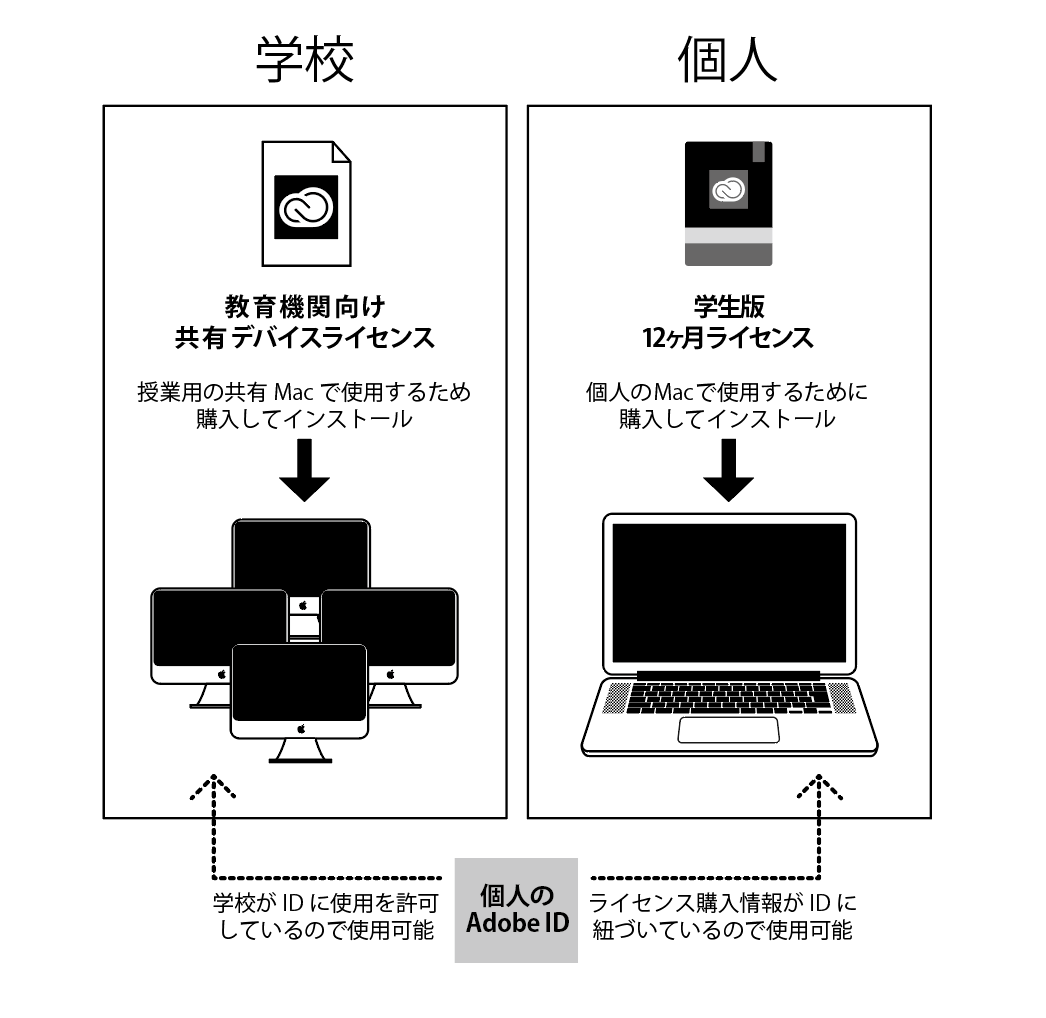
Mac教室で、インターネット上の各種サービスにログインしたまま退室してしまう事例が増えています。
ログインしたままで、他人に内容を見られてしまったとの事例報告もありました。
授業中に個人アカウントへログインすることは
授業使用データの取り出し、バックアップなど
授業に関連することに限ります。
授業終了時には必ず該当サイト等でログアウトしているか確認をしてください。
自分のアカウントでログインする際は、ログイン情報を保持しない(履歴が端末に残らない)モードの使用をおすすめします。
メニューバー「ファイル」→新規プライベートウィンドウ
メニューバー「ファイル」→新規シークレットウィンドウ
以上のウィンドウ内でのログインに関しては保持されず
ウィンドウを閉じればログアウトされます。