校内には、複合機(コピー機)が3台設置されています。
| 建物名 | 設置場所 | 機種名 |
|---|---|---|
| 1号館 | B1階 階段横 | FUJIFILM Apeos C2571 |
| 2号館 | 1階 ロビー | 〃 |
| 3号館 | 2階 廊下 | 〃 |
- USBメモリを差し込んでデータからプリントアウト可能(JPEG,PDF,TIFFのみ)
- IllustratorやPhotoshopのデータからプリント用に書き出す場合は「書き出し > Web用に保存」から書き出しましょう。
- USBメモリのフォーマットがFATもしくはFAT32のものに限ります。
- ポータブルSSDなどは使用できません。
- スキャンは無料です。
備付のUSBケーブルでMacと接続、プリンターとして使用可能
PPDファイルのインストール
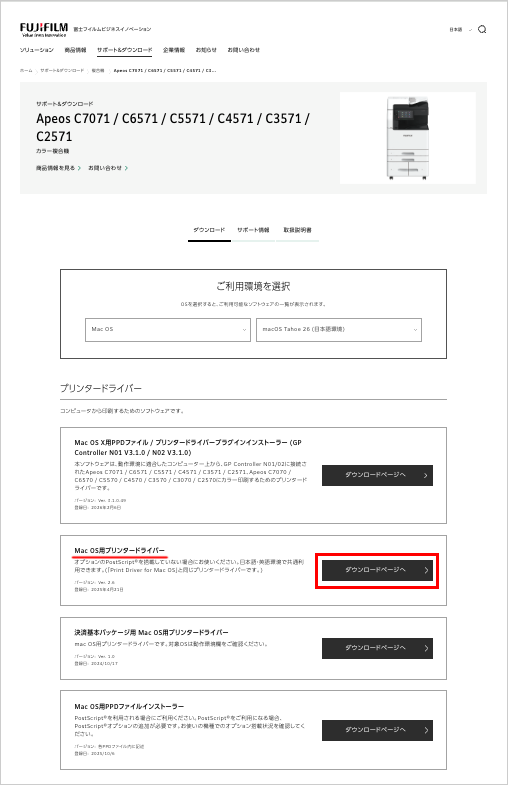
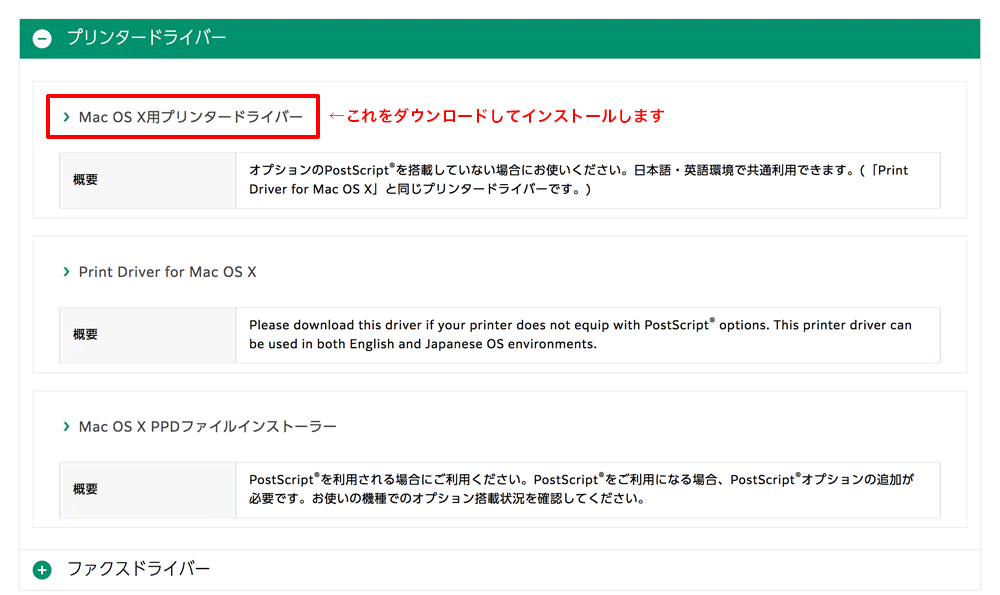
以下に示すリンクのうち、自分のOSに合ったものを選択してクリックし、「プリンタードライバー」のなかから「Mac OS X PPDファイルインストーラー」をダウンロードしてください。
インストールは、複合機に向かうまえに済ませておきましょう。
Apeos C2571用(1・2・3号館 全て共通)PPDファイル
https://www.fujifilm.com/fb/ja/support/multifunction-printers/color/download-00014
macOS 11 Big Sur 〜 macOS 26までのOSで適応します。
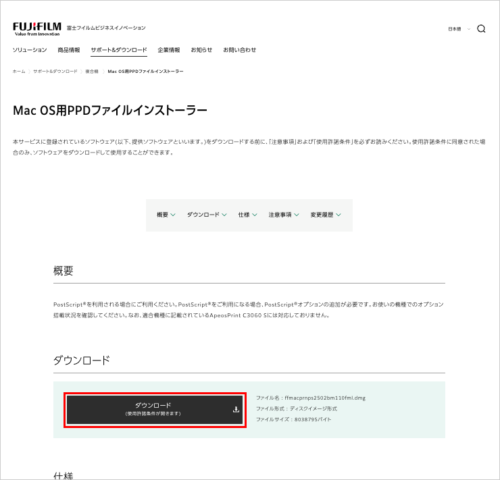
ダウンロードできたら、インストールしましょう。
ダウンロードした、末尾が.dmgのファイルを開いて「FUJIFILM PS Plug-in installer.pkg」を開き、画面表示に従いインストールしてください。
インストールが完了すると「インストーラを削除しますか?」のようなメッセージが出ますが、削除してしまってもOKです。(インストーラがゴミ箱に入ります)
複合機と接続して設定
複合機のすいている時に設定を済ませておきましょう。
複合機の向かって右側からUSBケーブルが出ていますので、Macへ接続します。
Macの画面左上のアップルメニュー(りんごマーク)
↓
システム設定…
↓
プリンタとスキャナ を開きます。
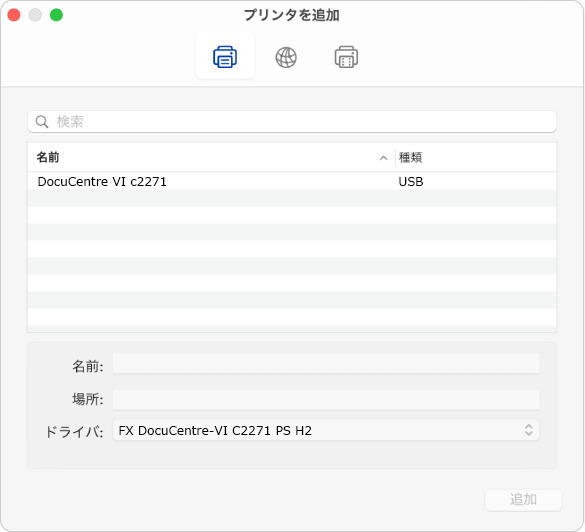
「プリンタ、スキャナ、またはファクスを追加…」をクリックします。
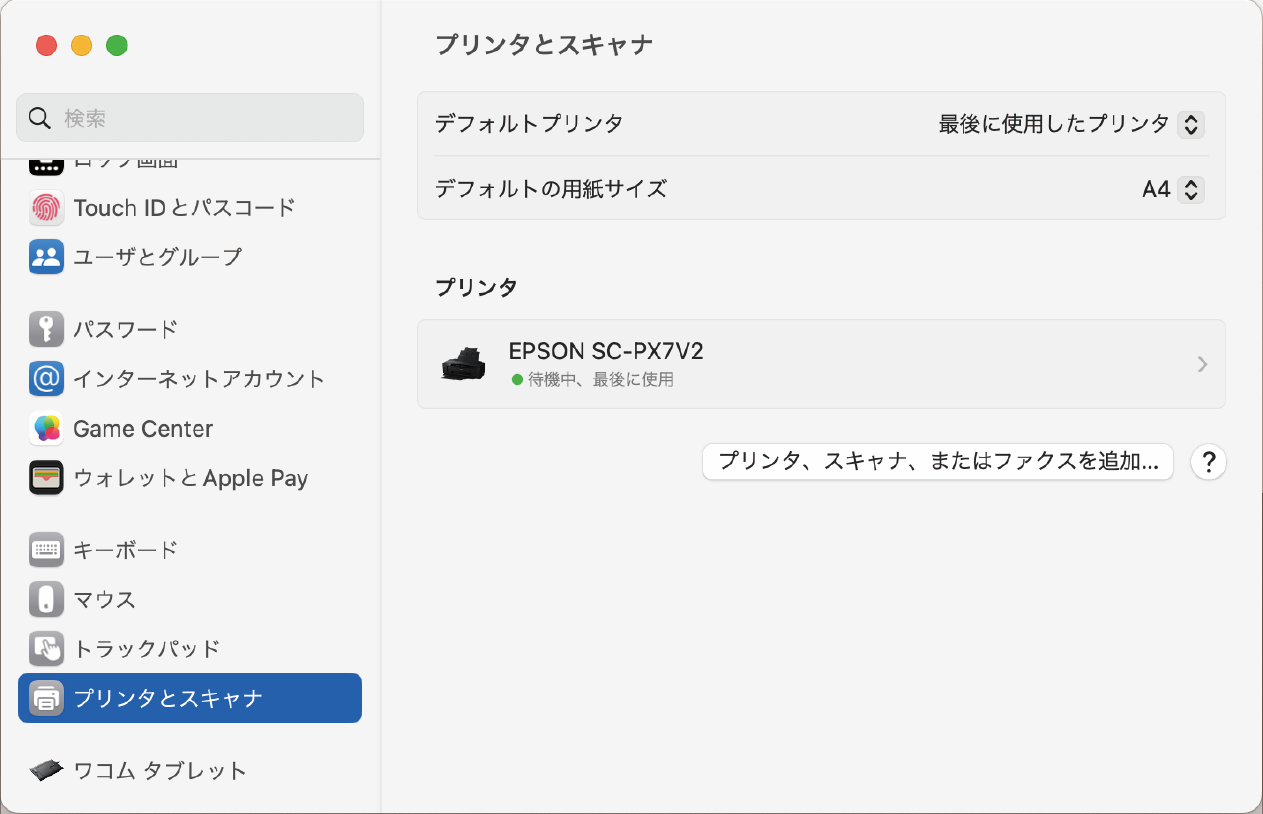
「プリンタを追加」ウィンドウが出て、プリンタリストの
名前の欄に
複合機の名前「Apeos C2571」
種類の欄に「USB」と表示されると思います。
複合機の名前をクリックすると、下段の
「名前(複合機名)」←「1号館複合機」など簡明な名前に変更を
「場所(自分のMacの名前)」
「ドライバ(複合機名を含むもの)」が自動で入力されます。
「追加」ボタンをクリックします。
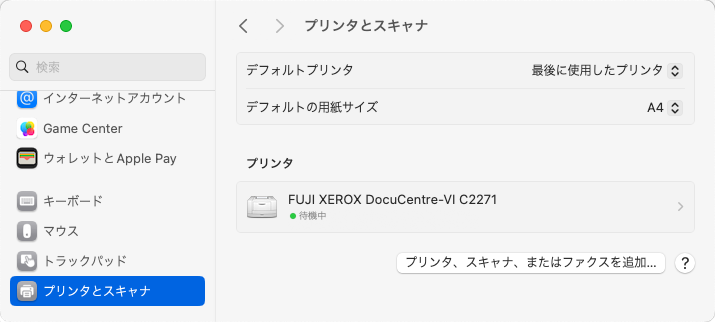
プリンタリストに追加されたと思います。
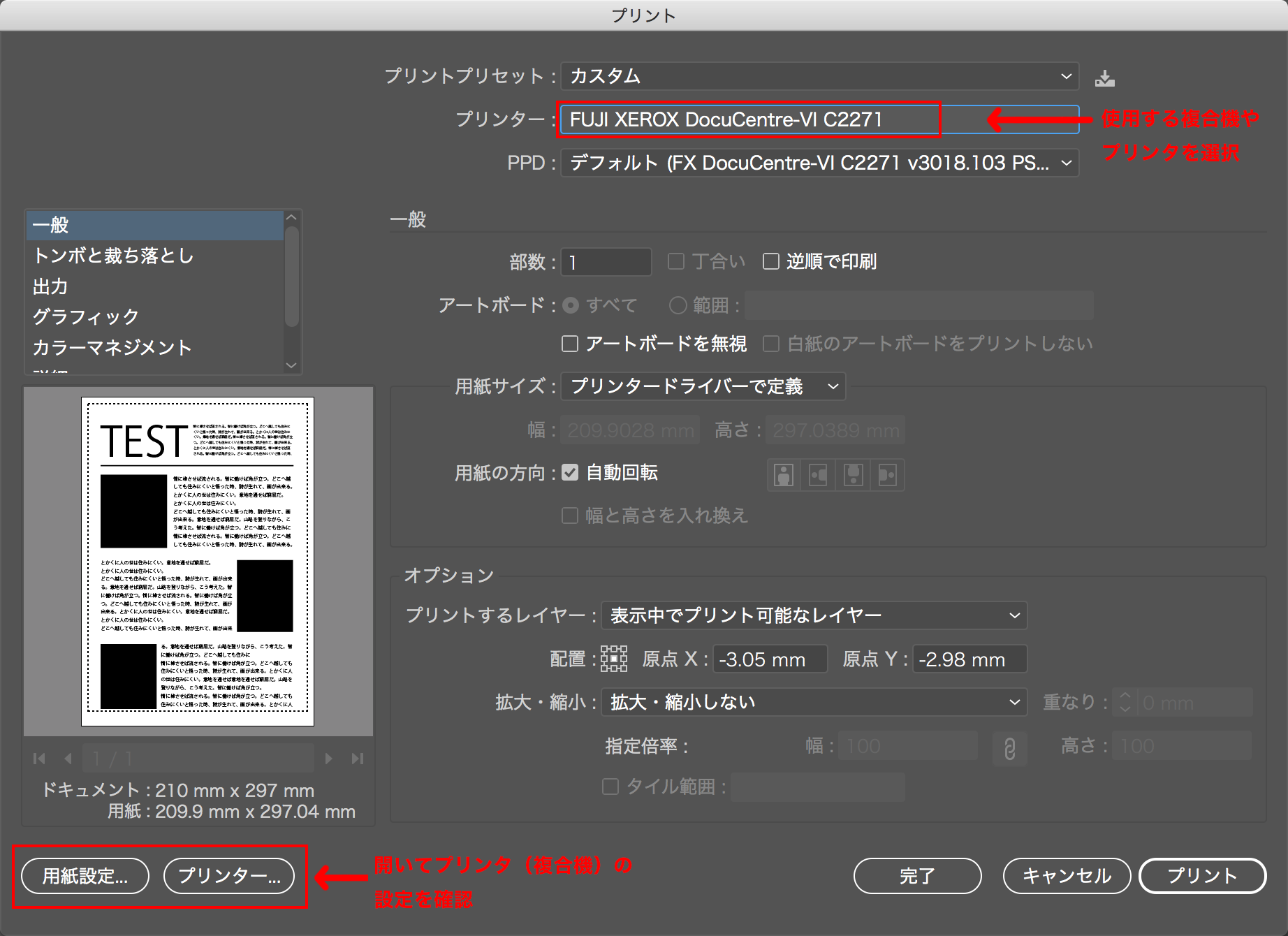
あとは、Illustratorなどの各アプリケーションでプリントする際に、プリンタ選択で複合機の名前を選択してプリントすればOKです。
使用可能な用紙
用紙は、備え付けのもの(トレイに入っているコピー用紙)のみ使用可能とします。
持ち込みの用紙は使用できません。
おかしいなと思ったら
| 複合機から「ポン」と音がして、プリントされない |
|---|
| ◆お金を投入し忘れていませんか ◆投入金額が不足していませんか ◆カラーのデータをモノクロ出力に設定し忘れていませんか |
| 必要金額を投入して、再度アプリケーションの「プリント」から設定を確認してプリントをしてください。 |
| JPGファイルをプリントしようとするとエラーが出る |
|---|
| ◆IllustratorやPhotoshopから「Web用に保存」でJPGに書き出しましょう |
| IllustratorやPhotoshopから「書き出し」>「書き出し形式…」で書き出したものは、複合機が読み取れない情報もくっついていてエラーになることがあります。 「書き出し」>「Web用に保存…」で書き出しましょう。画像サイズが適切であればプリントに問題ありません。 |
| 【Macを接続してプリント時】用紙サイズの選択肢が少ない(A3サイズが選択できない) |
|---|
| ◆正しいドライバがインストールされていますか |
| 正しくドライバがインストールされていないと、用紙サイズの選択肢が出てこない場合があります。この場合でもA4サイズのプリントは問題なくできることが多く、いざA3をプリントする時に気づきがちです。 再度プリンタドライバの一覧にある「PPDファイル」という名前のものをダウンロードしてインストールをし直してから、システム環境設定の「プリンタとスキャナ」に登録されている該当プリンタの設定を削除したうえで、プリンターと繋ぎ直して再設定(プリンタの追加)をしてみてください。 |
| 【Macを接続してプリント時】プリントされない |
|---|
| ◆アプリケーション(Illustratorなど)の設定でプリンタを正しく選択していますか ◆ケーブルは接続されていますか |
| アプリケーションの「プリント…」の設定画面で、使用するプリンタ(複合機)が正しく選択されているか確認してください。 ケーブルが正しく接続されているか確認してください。 |
| 白紙で出てくる |
|---|
| ◆プリントしようとしているデータサイズが大きすぎると、処理できずに白紙が出ることがあります プリント代も取られてしまうので、プリントする前に確認を! |
| Photoshopのデータであれば、開いているウィンドウの左上、データ名の最後の方に「100%」などのパーセント表示があると思います。 データがMacの画面いっぱいに表示されている状態で「6%」など一桁台の場合はデータが大きすぎる可能性があります。 Photoshopのメニューバーの「イメージ」>「画像解像度」を開いて適切なサイズに変更しましょう。 A4でプリントしたいならば長い方を「29.7cm」「297mm」にして、解像度を「300」にしましょう。(解像度は授業で指定があればそれに従う) |