プリンタを使用する前の準備
1.ドライバーをダウンロード
2.ドライバーをインストール
3.プリンタの接続設定をします
1.ドライバーをダウンロード
まず、自分のMac左上のアップルマークから「このMacについて」を開き、macOSのバージョンを調べます。
以下のリンク先で 自分のMacのOSを選択します。
PSプリンタードライバーの「ダウンロードはこちら>」を押して「使用許諾に同意してダウンロードする。」を押してダウンロードします。
※PSプリンタードライバーの下の方に「プリンタードライバーアップデーター(PS)」がある場合は、合わせてインストールします。
2.ドライバーをインストールする
自分のPCの「ダウンロードフォルダ」にダウンロードしたものがありますので、インストールしましょう。
ダウンロードしたドライバ(ファイル名の最後が.dmgのファイル)を開きます。
例)C941_PS_OSX_xxxxxx_xxxxxx.dmg
↓
開いたウィンドウの中の.pkgファイルを開きます。
(いくつかある場合は数字の大きいほうを)
例)Installer for OSX10.5-10.8.pkg
↓
さらに開いたウィンドウの「続ける」を押していき、「使用許諾契約」に同意して、「インストール」を押します。
↓
インストールが完了したらMacを再起動します。
3.プリンタの接続設定をします
★接続設定はプリンタのある部屋でおこないましょう。
★プリンタの電源は入っていますか?
★プリンタ本体の「節電ボタン」が光っていたら、押してください。節電が解除され、プリンタが応答するようになります。
上記3点を確認して、Macを起動します。
↓
プリンタのケーブルをMacBookに接続します。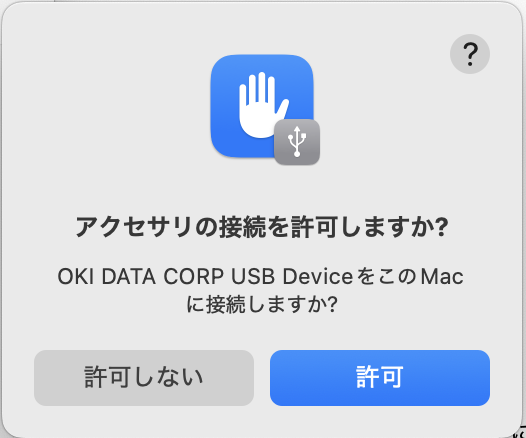 この画面が出たら、「許可」をクリックします。
もし「許可しない」をクリックしてしまったら、ケーブルを抜いてさしなおしてください。
↓
Mac画面左上のアップルマーク→「システム設定…」をクリックします。
↓
開いたウィンドウ左側から「プリンタとスキャナ」を選択します。
↓
ウィンドウ右側に、「OKI DATA CORP C931」というプリンタが自動登録されていると思いますので、クリックします。
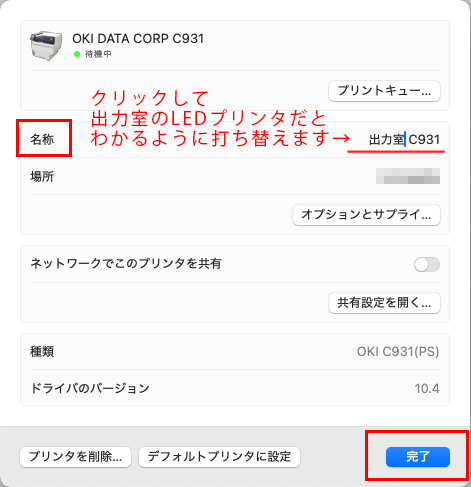
「名称」欄の、プリンタ名の上をクリックし、打ち替えることができます。
出力室のLEDプリンタだとわかるように「出力室C931」などと変更し、「完了」ボタンをクリックします。
↓
これでプリンタOKI C931が使用できる状態になりました。
プリントできないとき、うまく接続できない時は
一度プリンタの設定を削除し、新しく登録しなおしてみましょう。
アップルメニュー > システム設定 > プリンタとスキャナ を表示します。
プリンタ一覧から、削除したいプリンタ設定をクリックします。
開いたウィンドウ左下の「プリンタを削除…」をクリックします。
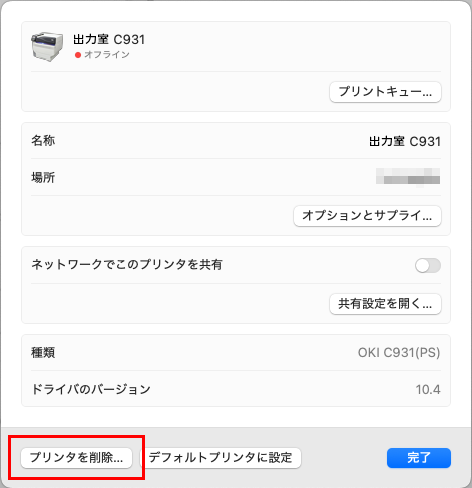
「削除してもよろしいですか?」と出ますので、「プリンタを削除」をクリックします。
↓
改めて、プリンタを登録します。
★プリンタの電源が入っていること
★USBケーブルがプリンタ側・Mac側きちんと差し込まれていること
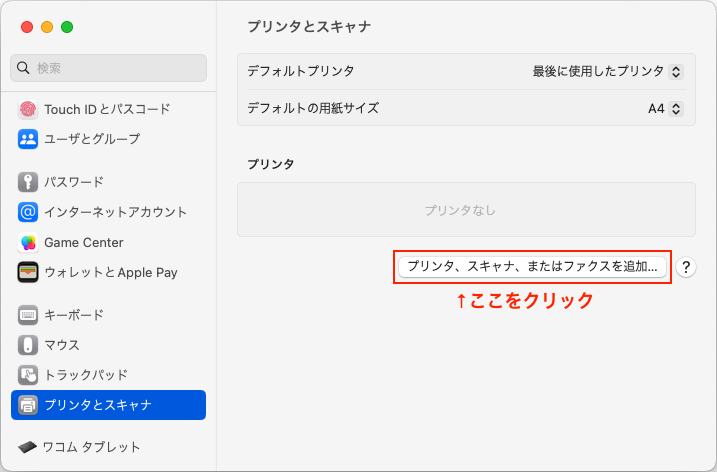
を確認して、「プリンタ、スキャナ、またはファクスを追加…」をクリックします。
↓
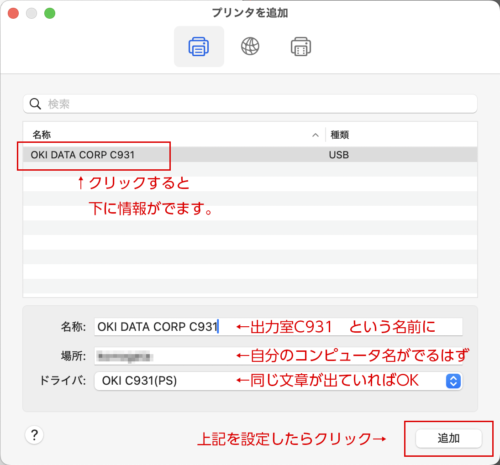
※「ドライバ:」が「一般的なPostscriptプリンタ」などになる場合は、ドライバがきちんとインストールされていないので、[1.ドライバーをダウンロード][2.ドライバーをインストール]からもう一度ドライバを入れなおしてください。
↓
これで、あらためてプリンタOKI C931が使用できる状態になりました。
正常にプリントできるか試してみてください。